
이번 포스팅에서는 메타마스크 지갑 설치와 만들기 방법에 대해 알기 쉽게 설명드리고자 합니다.
PC 버전의 구글 크롬 브라우저를 기준으로, 초보자도 쉽게 따라할 수 있도록 알려드리겠습니다. 모바일의 경우에도 사실상 동일한 방식을 거치게 됩니다.
1. 메타마스크 지갑 설치
구글 크롬 브라우저를 활용한 메타마스크 지갑 설치 방법을 단계별로 설명드리겠습니다.
(구글 크롬 브라우저가 없으신 분들은 브라우저 설치부터 하셔야 합니다.)
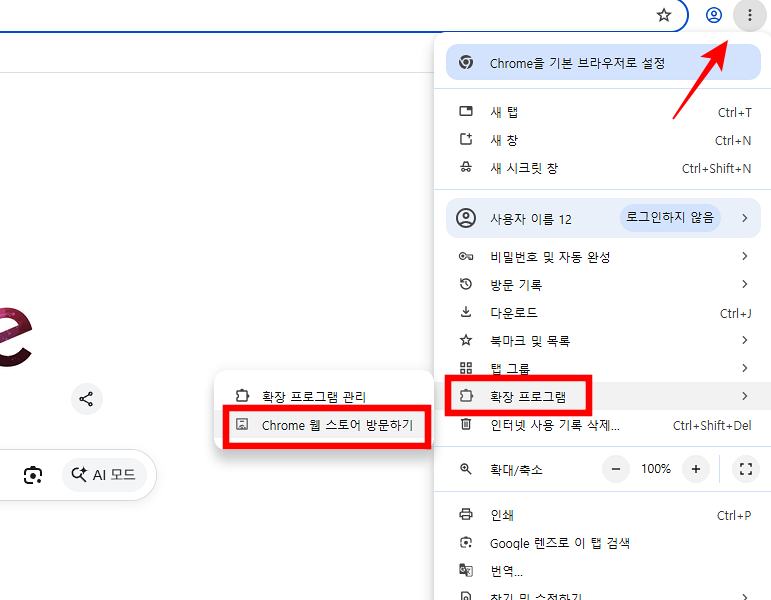
크롬 브라우저에 들어가서 다음 순서로 클릭해주세요
우측 상단 점 3개 ➡️ 확장 프로그램 ➡️Chrome 웹 스토어 방문하기
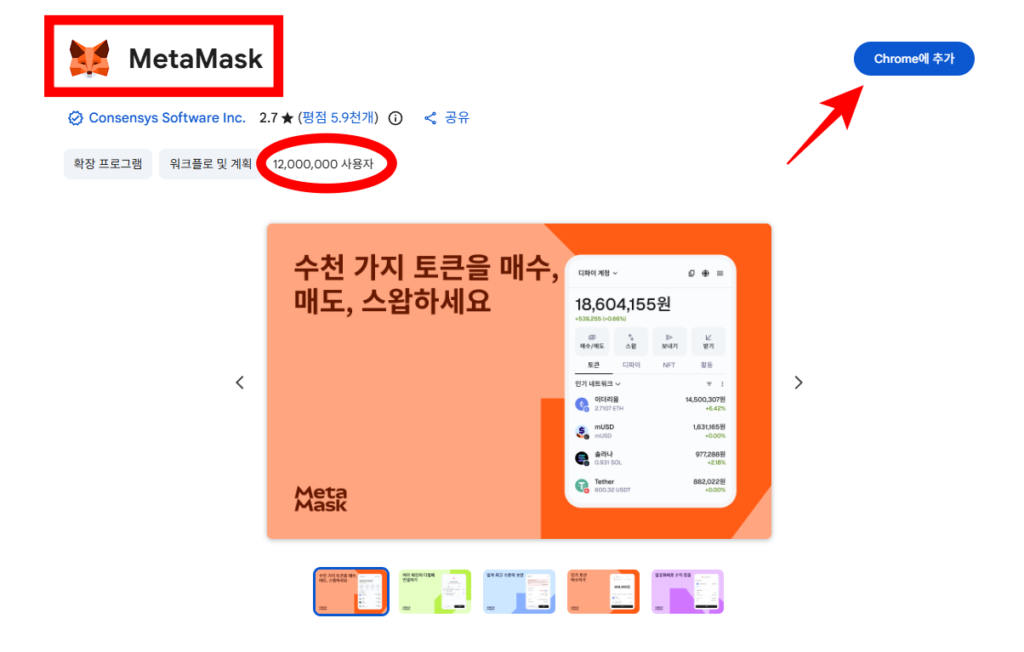
Chrome 웹스토어 상단에서 ‘metamask’를 영어로 검색합니다.

Metamask 확장프로그램을 찾으셨다면, 우측 상단에 ‘Chrome에 추가’ 버튼을 눌러주세요.
단, 동그라미로 표시된 것처럼, 사용자가 굉장히 많은 확장 프로그램을 잘 찾으셔야 합니다.
(구글에서도 가짜 프로그램을 알아서 관리해줄테니 낚시에 당할 리스크는 낮지만, 혹시 모를 위험에 대비하기 위해서죠)
이제 설치가 완료되었습니다.
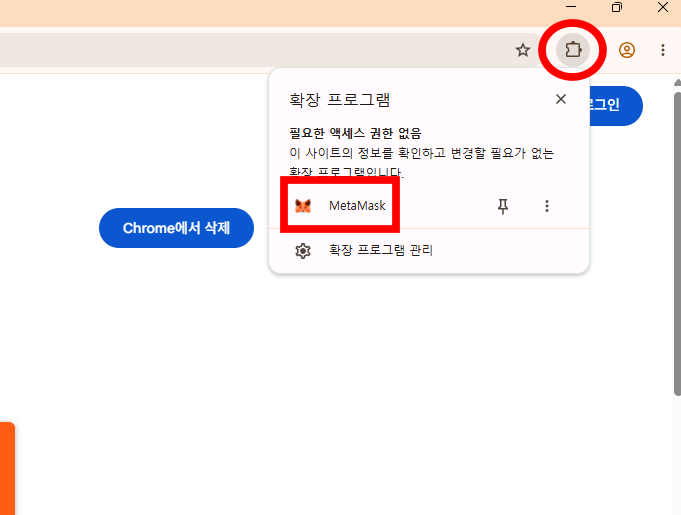
설치완료된 확장프로그램은 크롬 브라우저 우측 상단의 퍼즐 모양을 누르시면 있습니다.
동그라미로 표시된 것처럼, 프로필 옆에 있는 퍼즐 모양을 클릭하시고, 아래에서 Metamask 지갑을 눌러서 접속하실 수 있습니다.
2. 메타마스크 지갑 만들기 방법
이제는 본격적으로 메타마스크 지갑 만들기 방법을 알려드리겠습니다.
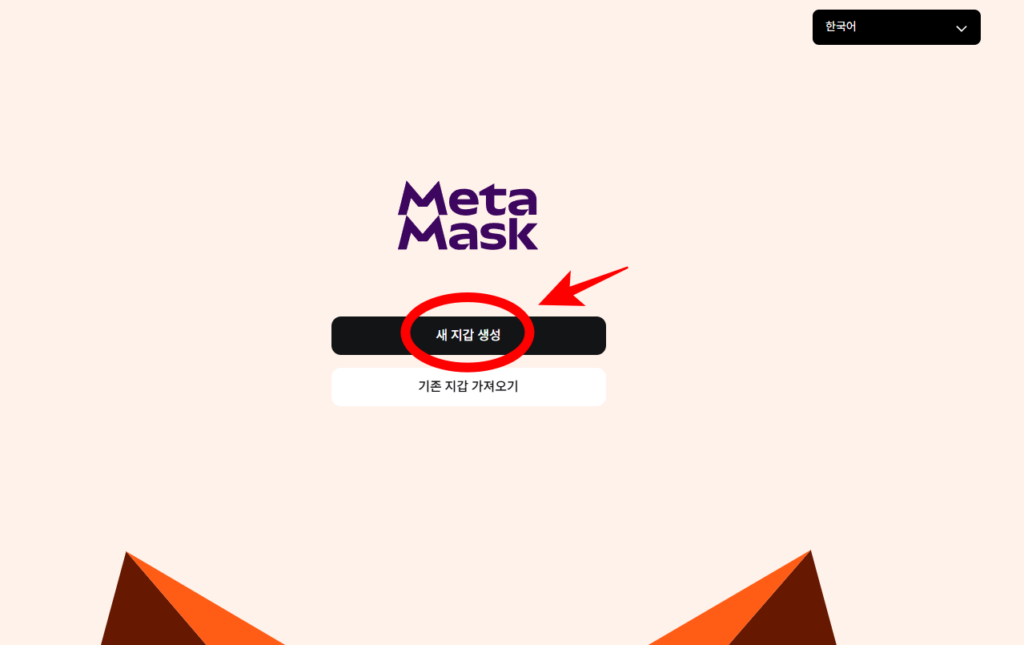
설치된 확장프로그램에 들어가서, ‘새 지갑 생성‘을 눌러줍니다.
아마 한국어로 자동으로 뜨겠지만, 혹시나 외국어로 뜰 경우 우측 상단에서 언어 설정이 가능합니다.
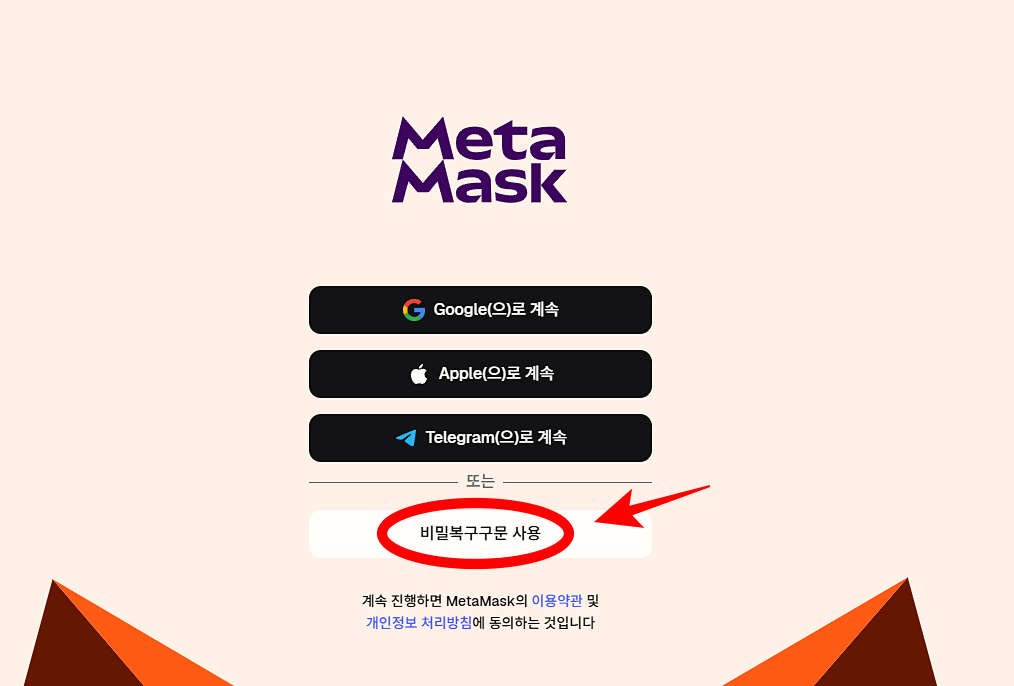
‘비밀복구구문 사용‘을 클릭해주세요.
비밀복구구문은 상단의 ‘구글으로 계속’ 등의 방법보다 훨씬 안전합니다. 개인 지갑이니 만큼 보안을 위해서 비밀복구구문을 사용하시길 권장드립니다.
참고로 비밀복구구문이란, 다른 PC에서 접속해서 사용하더라도 나만이 사용할 수 있는 열쇠입니다.
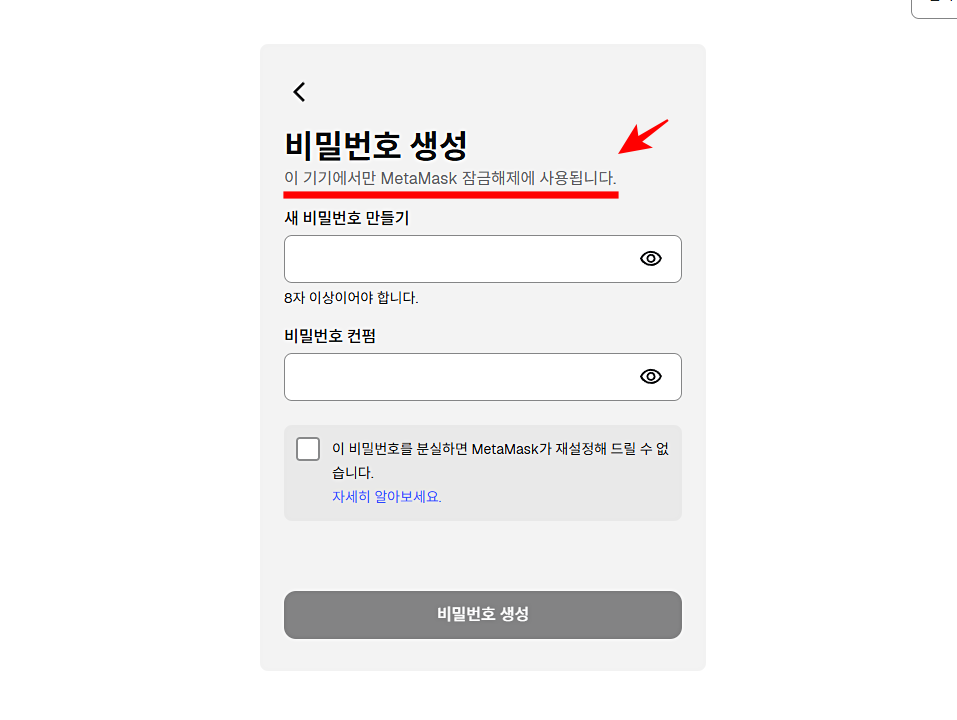
이제 메타마스크 지갑의 비밀번호를 생성해줍니다.
아래 캡처에 보시다시피, ‘이 기기에서만 MetaMask 잠금해제에 사용됩니다.’라고 기재되어있습니다.
이미 비밀복구구문으로 특정 기기에 내 지갑이 연동된 상태에서, 간편하게 로그인하기 위한 비밀번호입니다. 예를 들어, PC를 껐다켰다 할 때마다 지갑을 이용하고자 할 때 입력하는 비밀번호입니다.
그래도 보안을 위해 특수기호나 대문자 등을 섞어서 복잡한 비밀번호를 설정하는게 안전합니다.
그 다음 ‘Windows Hello로 잠금해제’할 것인지 여부를 묻는데요. ‘나중에’를 눌러줍니다.
(이 화면은 Metamask 버전에 따라 뜰 수도 있고, 안 뜰 수도 있습니다.)
찾아보니 Windows Hello는 얼굴이나 지문을 통한 인식 방법이라고 하는데요. 저는 이용해본 적도 없고 앞으로도 필요없을 것 같습니다. 이게 필요하신 분들은 설정하셔도 무방할 것 같습니다.

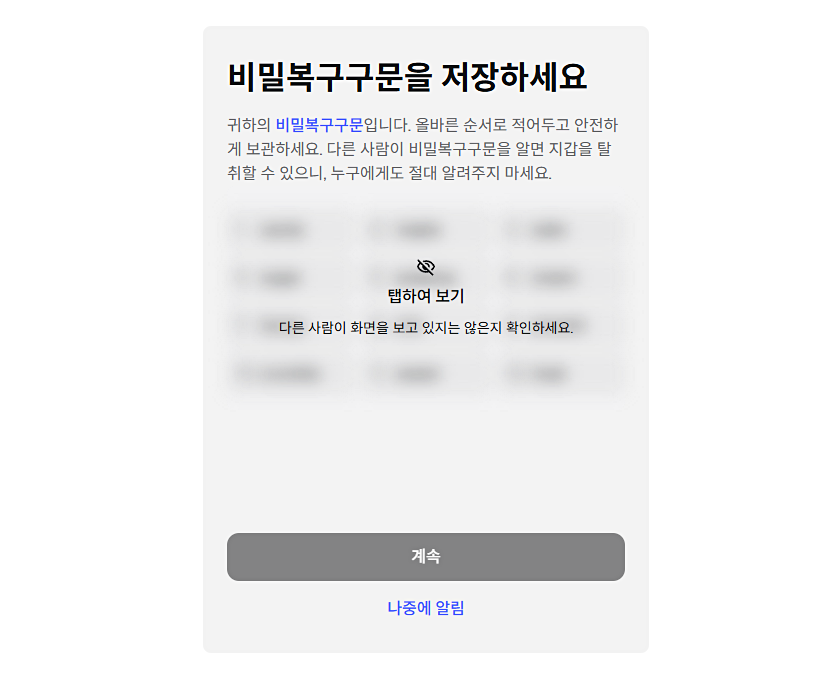
이제 비밀복구구문을 구성하는 12개의 단어를 확인할 차례입니다.
‘탭하여 보기’를 클릭하면 영어 단어 12개가 뜨는데요. 반드시 캡처해두거나 메모장에 적어두셔야 합니다.
그리고 ‘계속하기’를 누르면, 테스트화면이 나올 수 있습니다. 빈 칸 3개 정도가 나오면, 적어뒀던 메모장을 참고해서 단어들을 채워주시면 됩니다.
그 다음 ‘MetaMask 개선을 위한 데이터 수집’에 동의 여부를 체크하는 화면이 나옵니다.
다른 일반 프로그램들 설치할 때 묻는 것과 동일합니다. 저는 체크해제하고 진행하겠습니다.
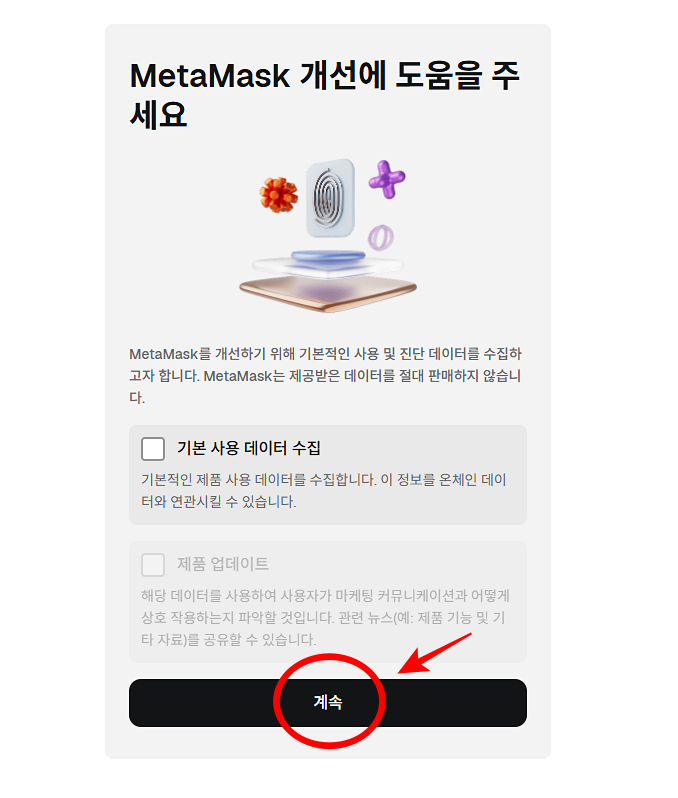
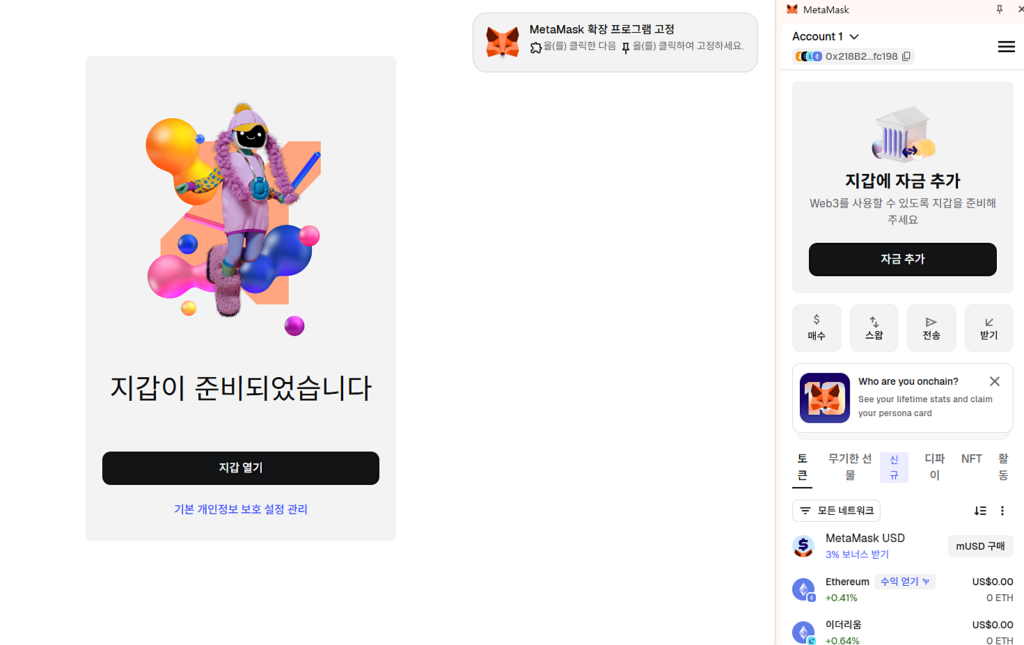
그럼 이제 메타마스크 지갑 만들기가 완료되었습니다.
‘지갑이 준비되었습니다’라는 문구가 뜨면 우측 상단에서 Metamask를 눌러보세요.
캡처 우측과 같이 본인의 지갑 현황이 바로 뜰겁니다.
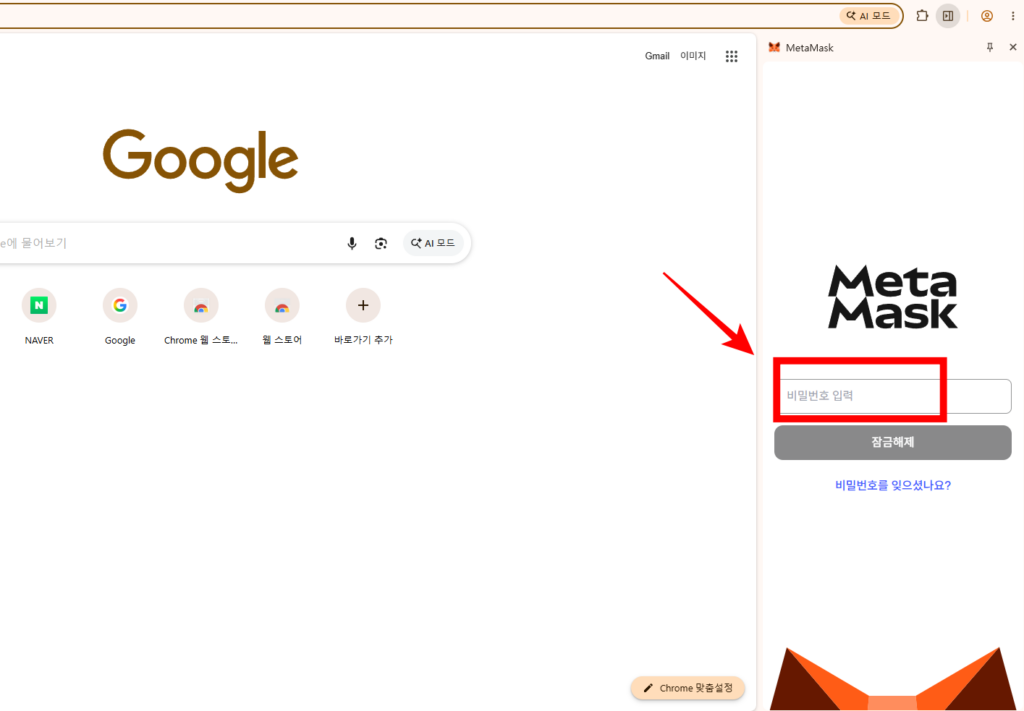
만약 동일한 기기에서 다시 로그인하고자 할 경우, 아래와 같이 비밀번호만 입력해서 사용하시면 됩니다.
3. 자주 묻는 질문
1. 메타마스크 지갑 비밀복구구문과 비밀번호의 차이는 무엇인가요?
비밀복구구문은 어느 기기든 내 지갑에 접근할 수 있는 권한입니다. 비밀번호는 이미 접근이 허용된 기기(PC, 모바일 등)에서 로그인할 때마다 입력하는 간편 권한입니다.
2. 메타마스크 지갑 설치는 PC, 모바일 둘 다 가능한가요?
네. PC와 모바일 둘 다 가능합니다. PC의 경우 구글 크롬 확장프로그램이 편리하고, 모바일은 전용 앱을 설치해주시면 됩니다.